Как удалить объекты с изображения в Adobe Photoshop: практические советы
Удаление ненужных предметов с фотографий в Photoshop может быть легким и эффективным, если следовать определенным инструкциям. Вот несколько полезных советов, которые помогут вам достичь профессионального результата.
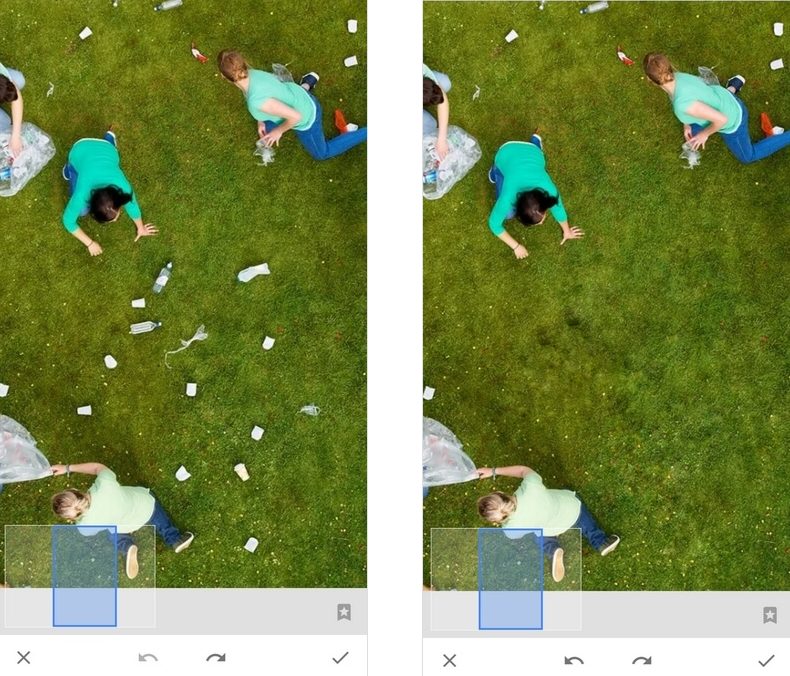
.jpg)
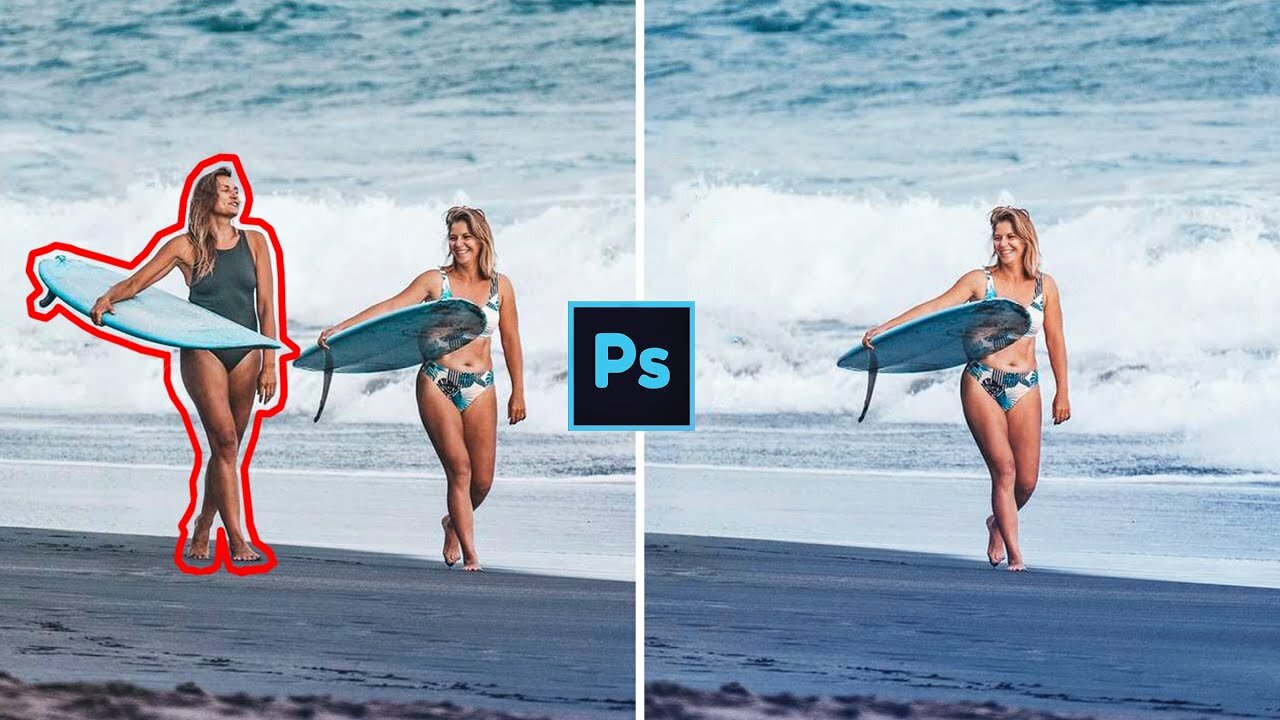
Используйте инструмент Клонирования (Clone Stamp) для копирования и замещения нежелательных объектов на фотографии.
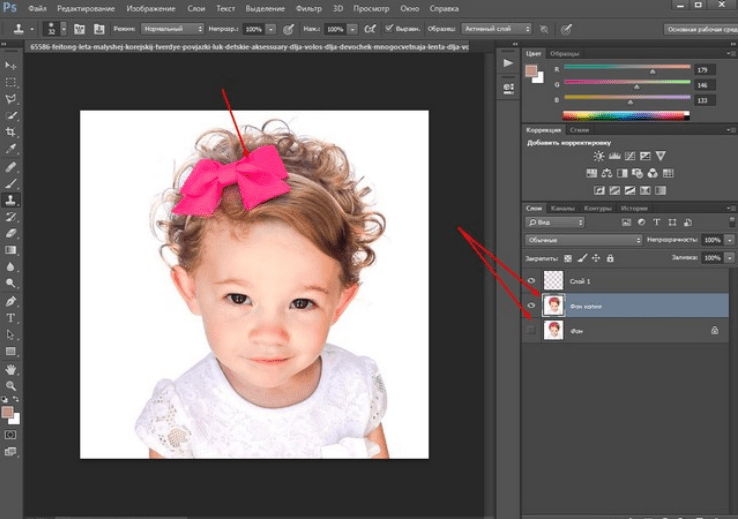
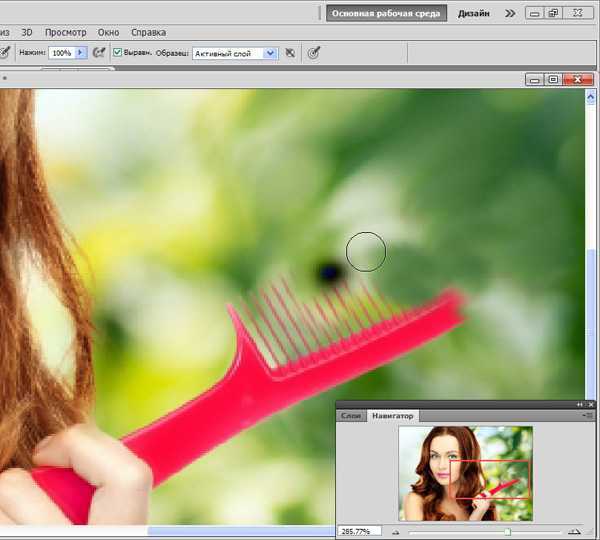
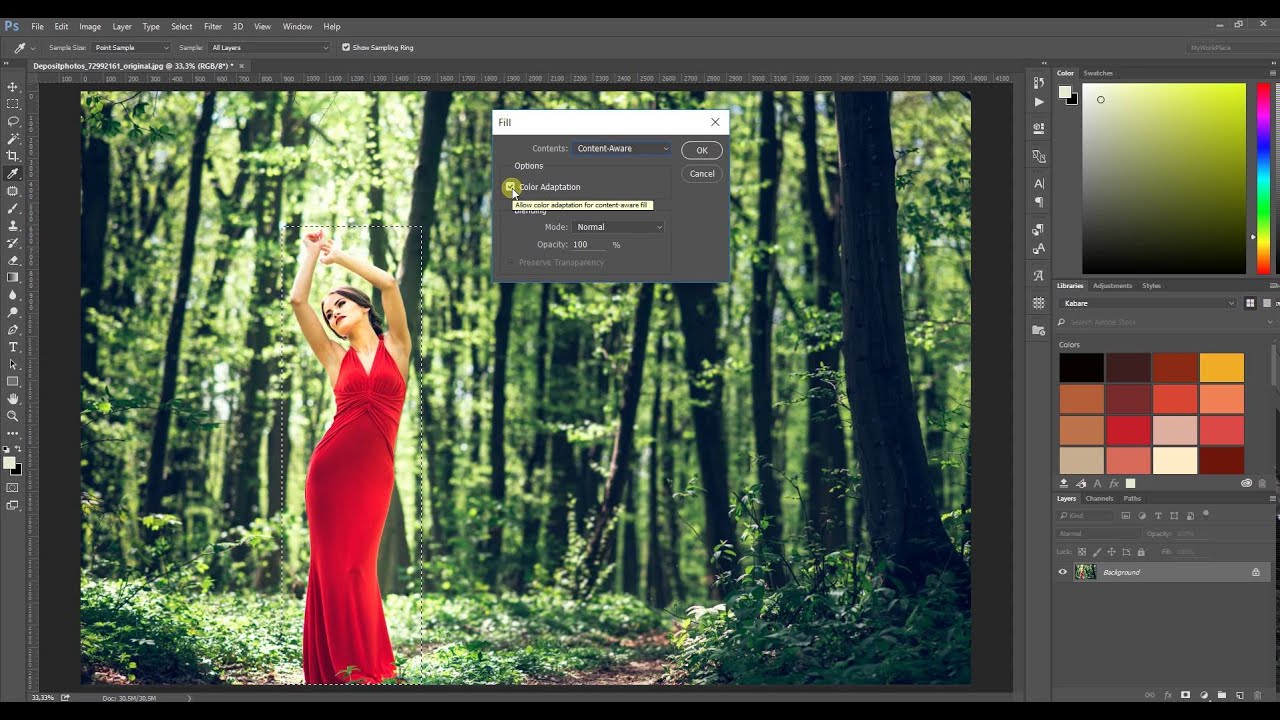
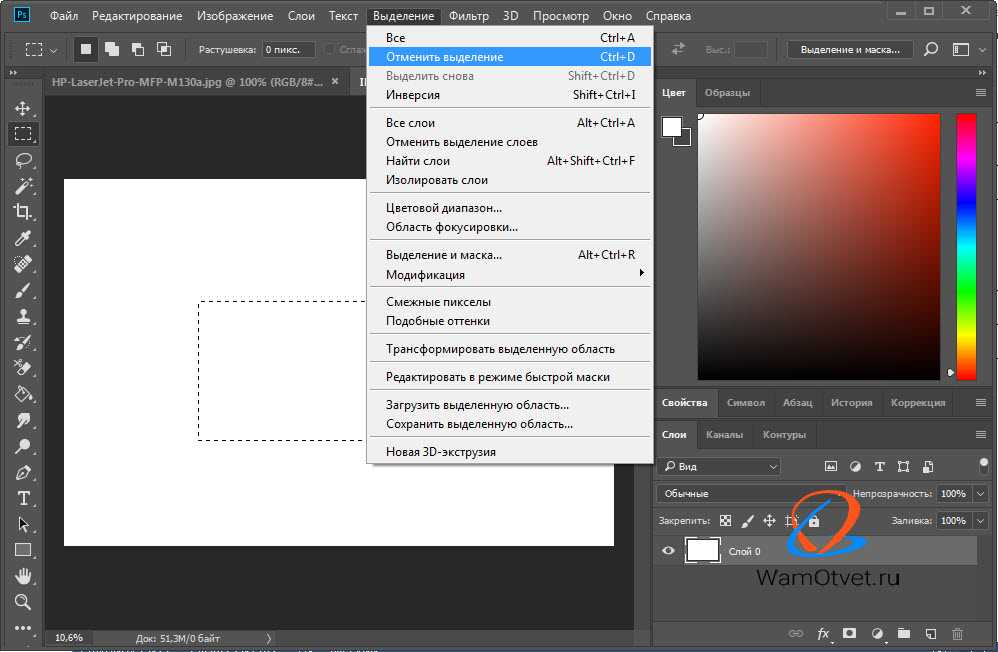
Применяйте инструменты Выделение (Selection) и Заполнение содержимым (Content-Aware Fill) для удаления объектов из сложных фонов.
Как убрать лишние объекты с фотографии в фотошопе?
Экспериментируйте с различными настройками и методами, чтобы найти оптимальное решение для вашей конкретной фотографии.
Сохраняйте оригинальную версию фотографии перед началом работы, чтобы иметь возможность вернуться к ней при необходимости.
Используйте инструменты Ретуширование (Spot Healing Brush) и Патч (Patch Tool) для быстрого удаления мелких объектов и дефектов на фотографии.
Изучите видеоуроки и руководства по работе с Photoshop, чтобы получить дополнительные советы и техники по удалению объектов с фотографий.
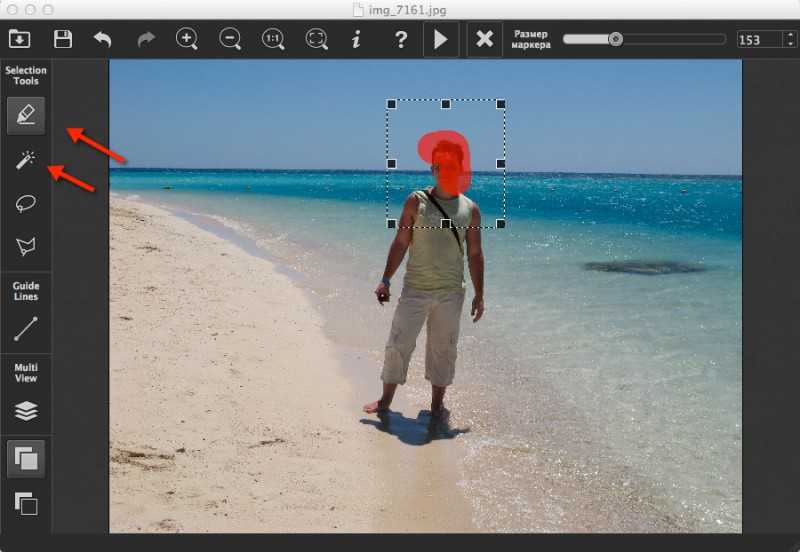
Создавайте несколько слоев при работе с фотографией, чтобы иметь возможность отменить изменения или внести корректировки в любое время.
Не забывайте о правильной подготовке фотографии перед удалением объектов: обрежьте изображение, улучшите контрастность и яркость при необходимости.
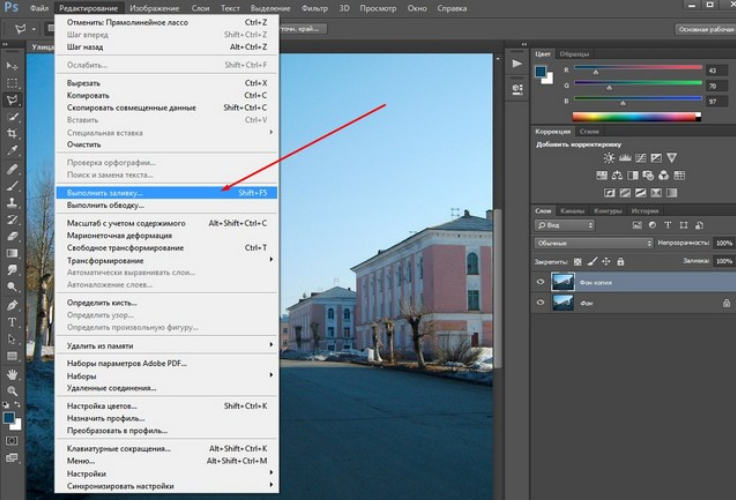
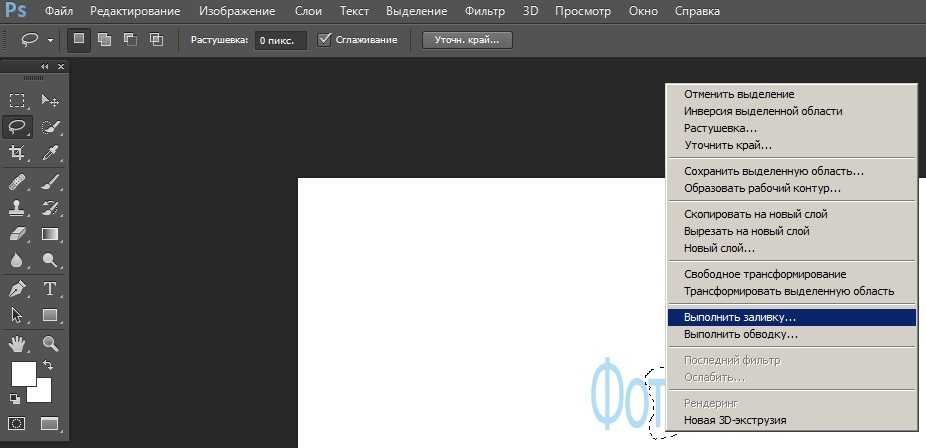
Практикуйтесь на различных изображениях, чтобы приобрести навык удаления объектов с разных типов фонов и текстур.
❌Как удалить объект в Фотошопе за 2 клика? 💯Лучший способ удаления лишнего из фото
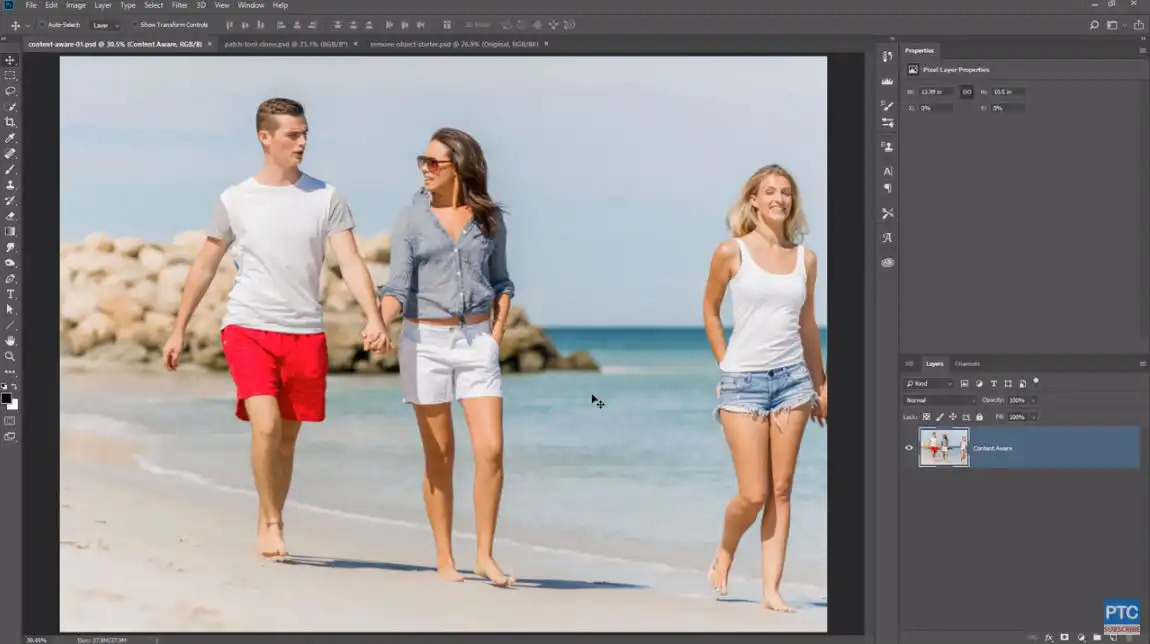
Не бойтесь экспериментировать и искать нестандартные подходы к решению задачи удаления объектов на фотографии в Photoshop.