Как ликвидировать все заголовки в документе Word
Узнайте, как быстро и просто удалить все заголовки из вашего документа Word, сохраняя его структуру и форматирование.

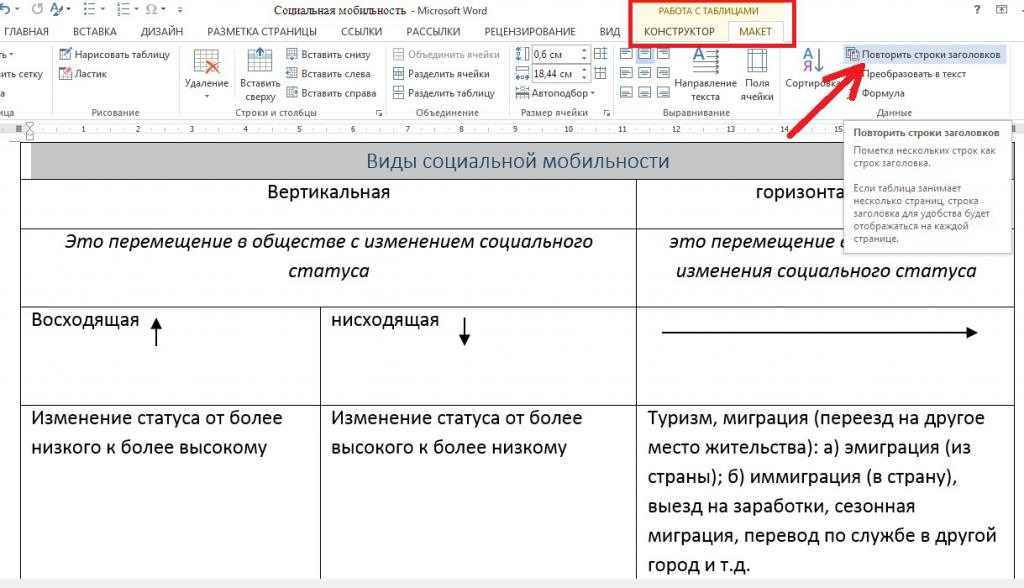
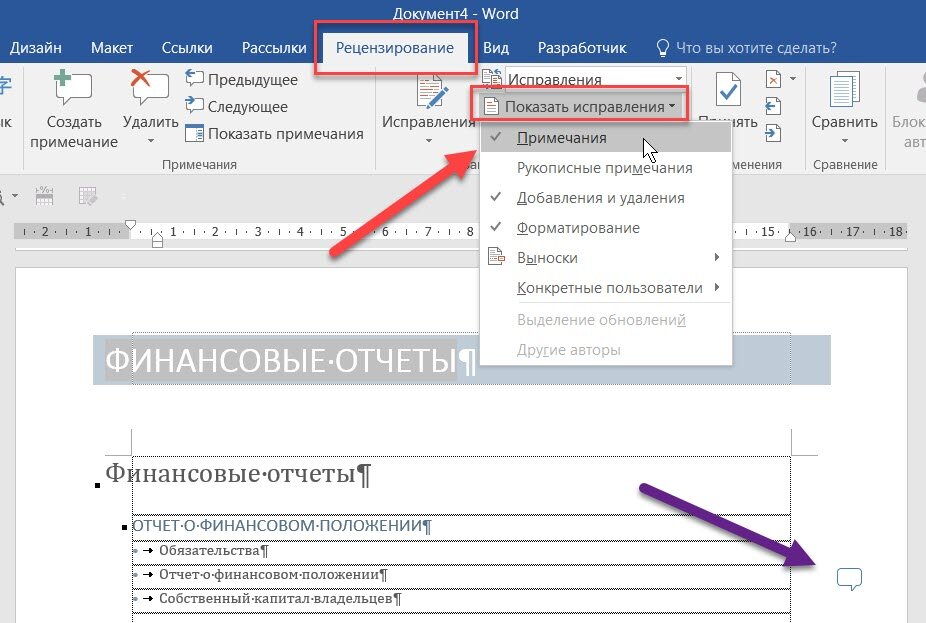
Используйте функцию Найти и заменить (Ctrl + H), чтобы заменить каждый заголовок на пустую строку.
Как в ворде убрать слово во всём документе
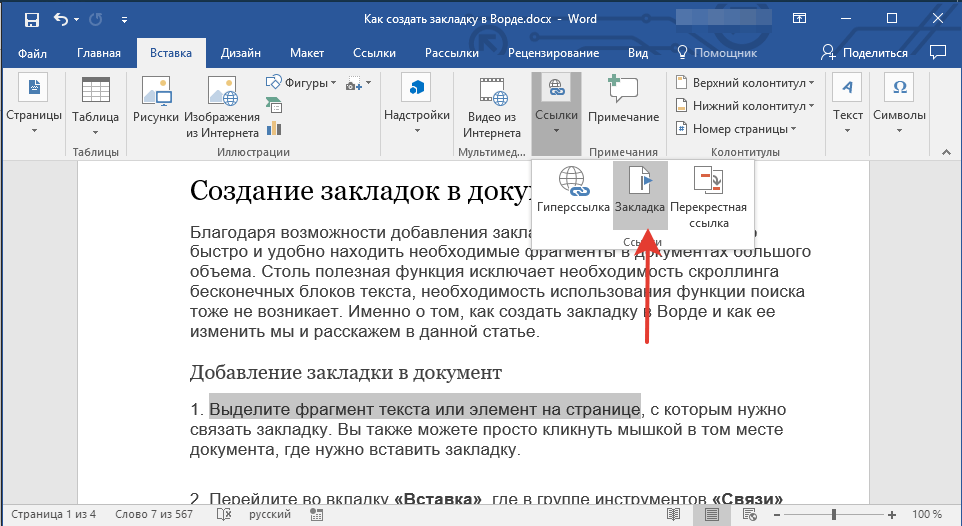
Используйте стили форматирования, чтобы выделить все заголовки, а затем удалите их одним действием.
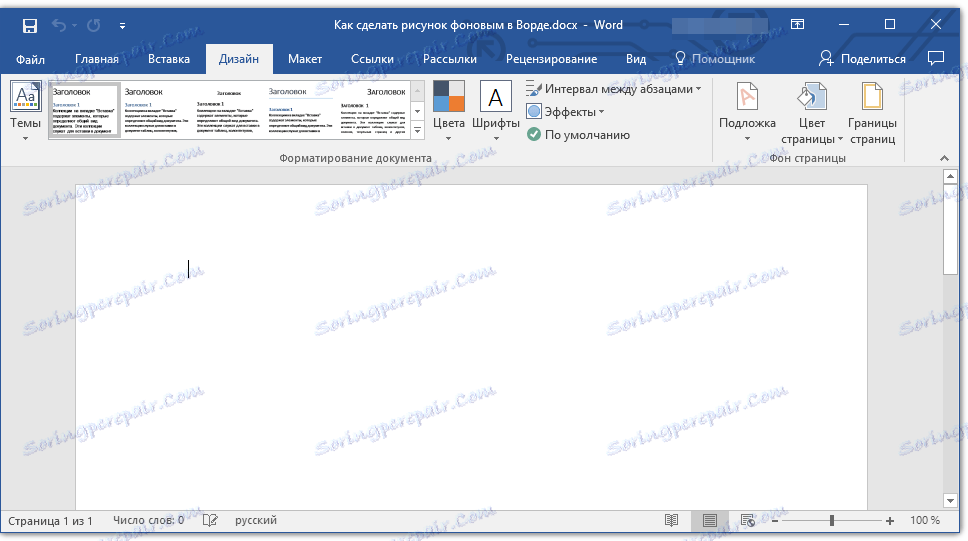
Воспользуйтесь функцией Навигация (Ctrl + F), чтобы перейти к каждому заголовку и удалить его вручную.

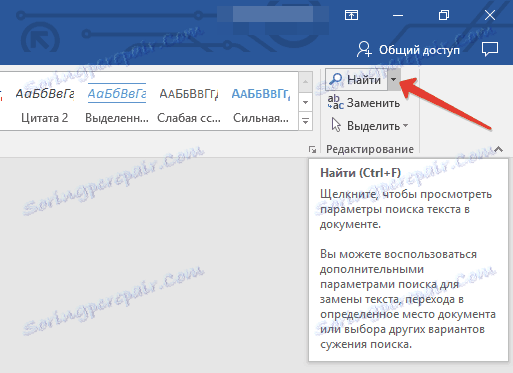
Используйте команду Отобразить/скрыть (Ctrl + *) для отображения всех разделителей, включая заголовки, и удалите их вручную.
libertys.ru Работа с ворд.
Воспользуйтесь макросом для автоматического удаления всех заголовков в вашем документе Word.
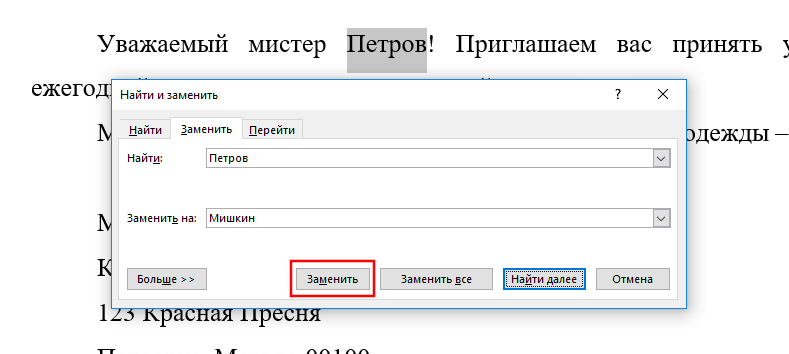
Используйте функцию Разбить на разделы (Разделитель->Быстрая вставка), чтобы разделить документ на части и удалить заголовки из каждой части.
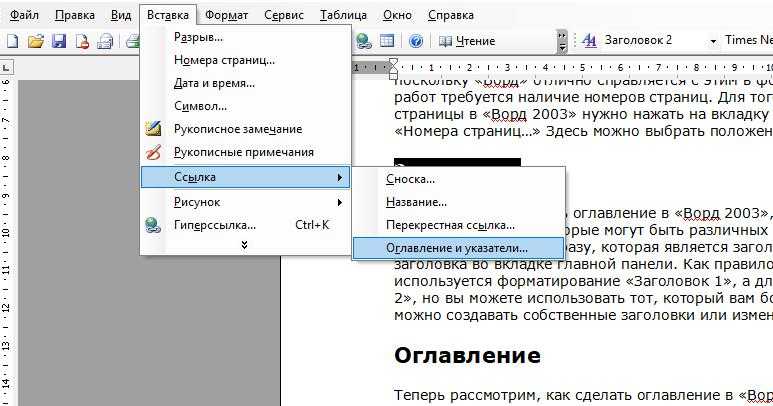

Используйте сочетание клавиш Ctrl + A, чтобы выделить весь текст, а затем примените стиль Обычный для удаления форматирования заголовков.
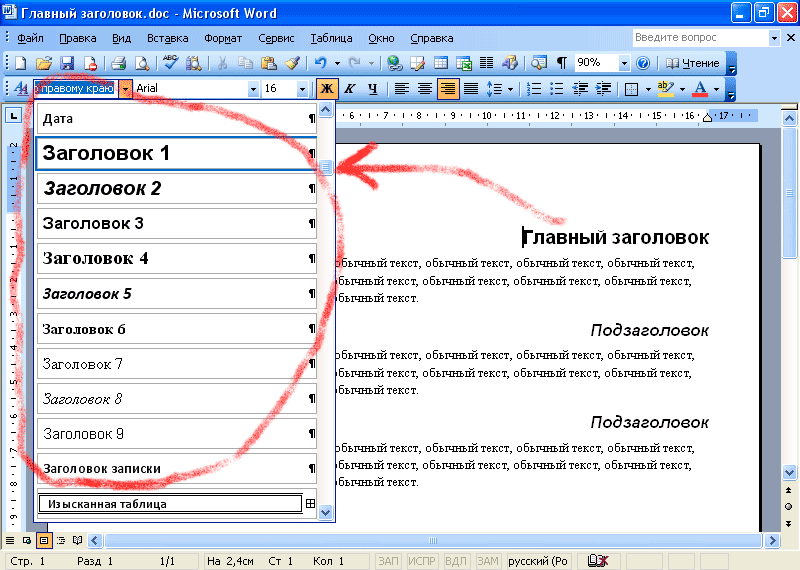
Переведите документ в режим просмотра Структура и удалите все заголовки из панели навигации.
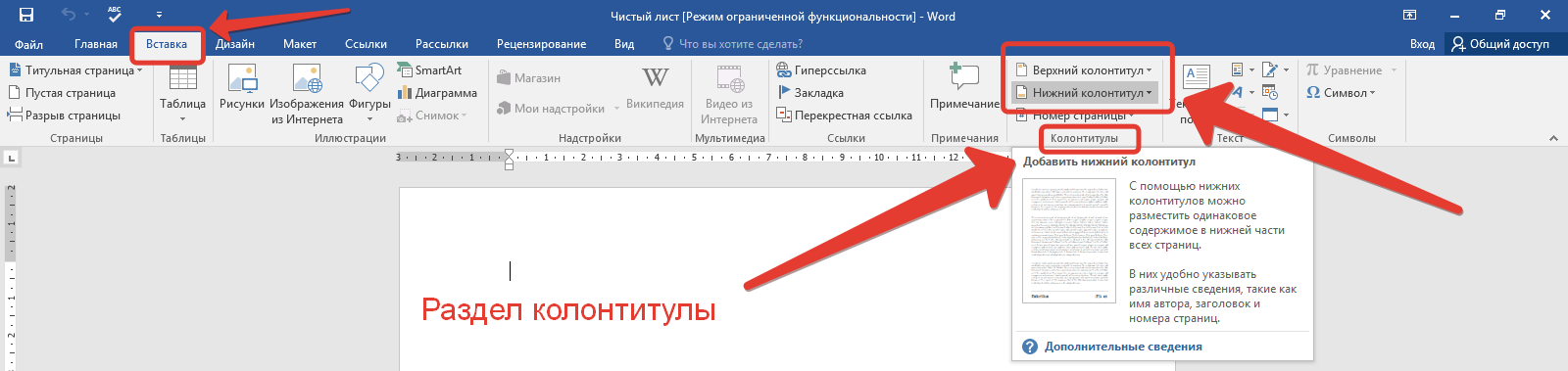
Используйте команду Очистить форматирование (Ctrl + Space), чтобы удалить форматирование заголовков и превратить их в обычный текст.

Пересохраните документ в формате .txt, а затем снова откройте его в Word, чтобы удалить все форматирование, включая заголовки.