Как избавиться от файлов, недоступных для удаления из-за системных ограничений
Узнайте, как успешно обойти ограничения системы и удалить нужные файлы с вашего устройства.
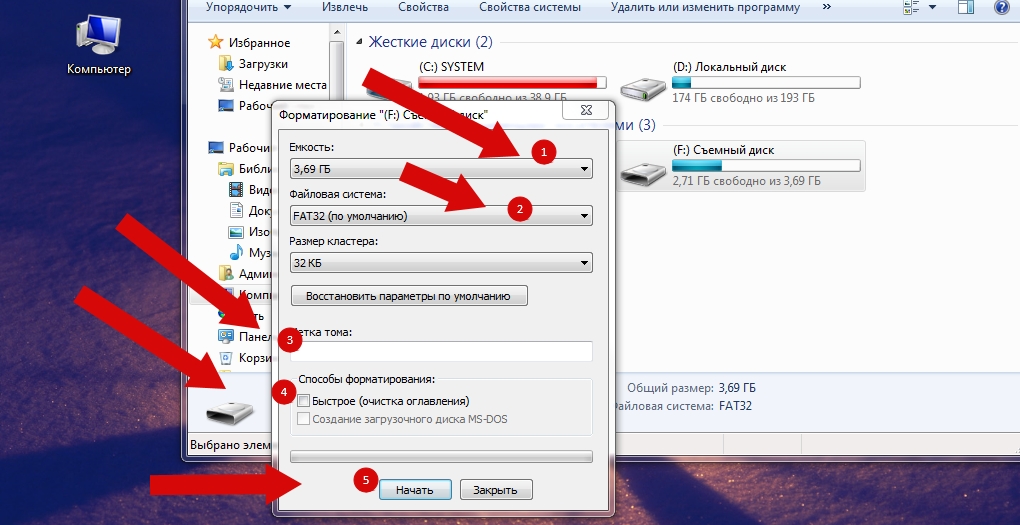


Используйте специализированные программы для удаления системных файлов, такие как Unlocker или FileASSASSIN.

Запустите командную строку от имени администратора и воспользуйтесь командой del с параметром /f для принудительного удаления файла.
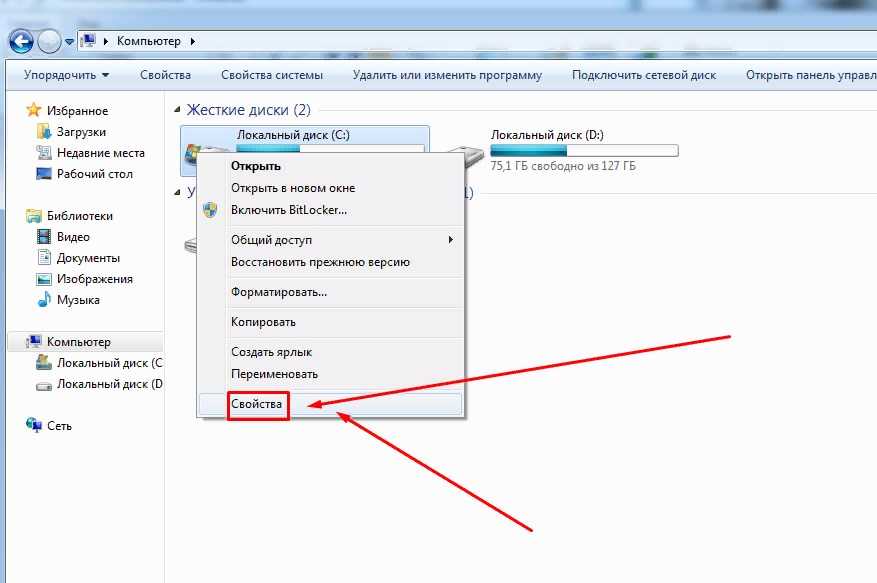
Попробуйте изменить разрешения файла через свойства файла в проводнике, чтобы получить доступ к его удалению.
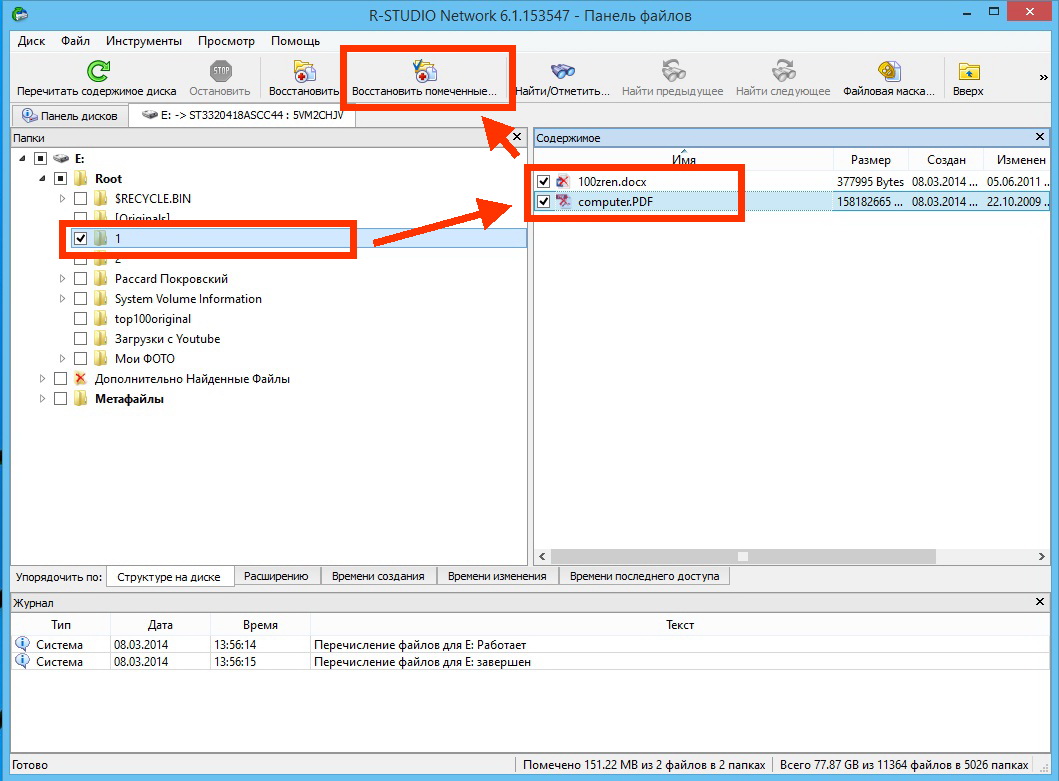
Перезагрузите компьютер в безопасном режиме и попробуйте удалить файл уже находясь в этом режиме.
Древние пророчества про Россию начали сбываться. Кто принесет Величие? Впервые в сети
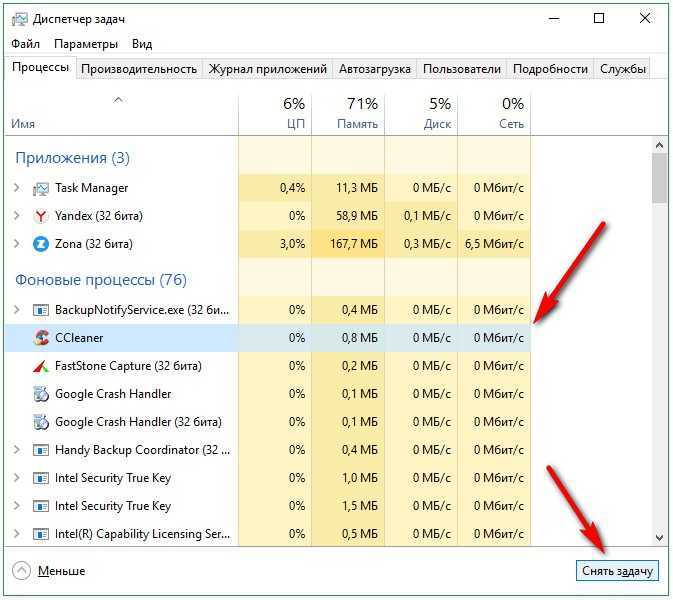
Избегайте удаления системных файлов, если вы не уверены в их важности для работоспособности операционной системы.
Запросите разрешение от Администраторы при удалении папки
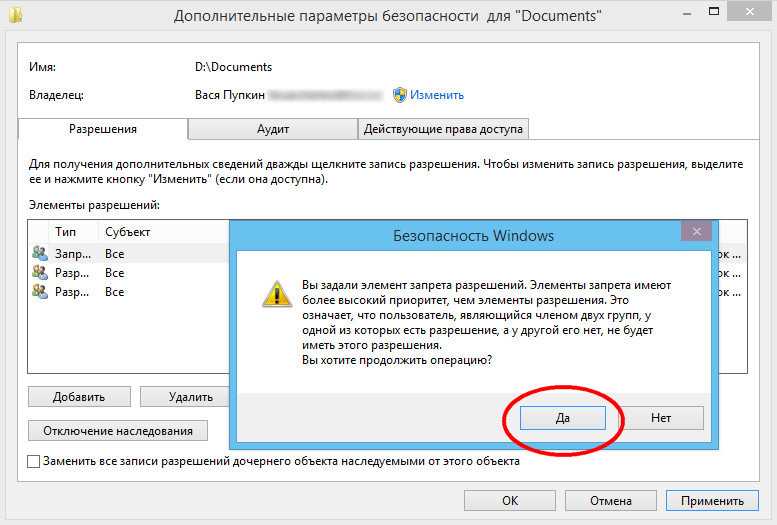
Создайте резервную копию системных файлов перед попыткой их удаления, чтобы избежать потенциальных проблем с функционированием системы.

Обратитесь к специалисту или технической поддержке, если вы не уверены в том, как удалить файлы, защищенные системой.

Изучите документацию операционной системы или поискайте совета на официальных форумах поддержки, чтобы найти подробные инструкции по удалению защищенных файлов.
Используйте антивирусное программное обеспечение для проверки системы на наличие вредоносных файлов, которые могут быть защищены от удаления.
как удалить поврежденный файл
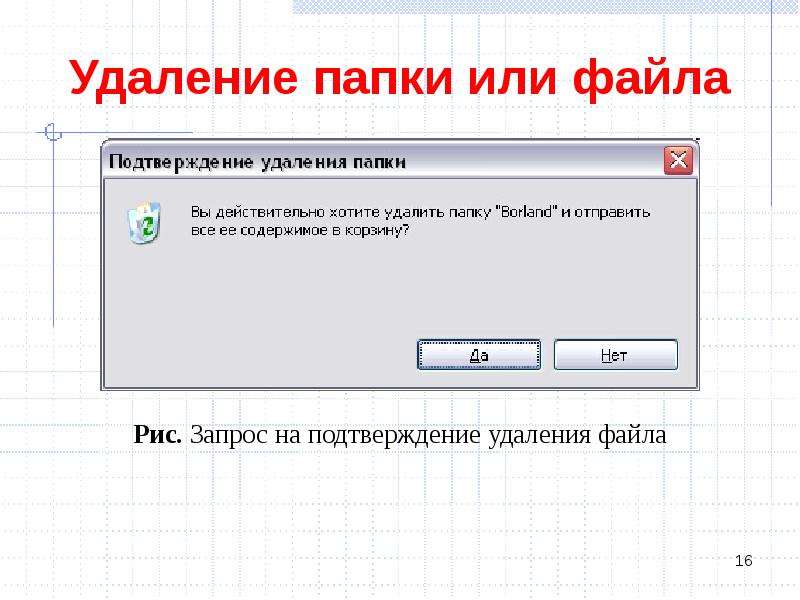
При необходимости, проведите обновление или переустановку операционной системы, чтобы избавиться от файлов, которые невозможно удалить другими способами.